Nextcloud - brixo files это:
•облачное хранение
•обмен файлами
•совместная работа с документами
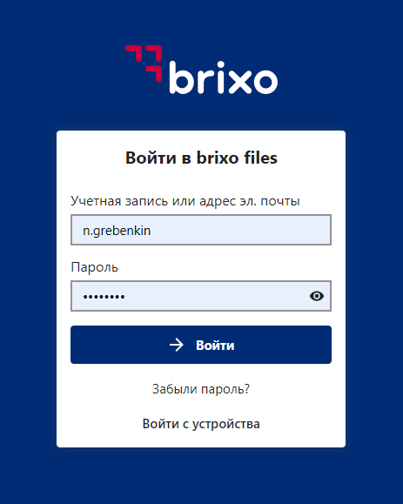
Вход в Nextcloud - brixo files
Через браузер по адресу: fls.brixogroup.com Используйте корпоративную учётную запись brixogroup
•введите логин или email-адрес •введите пароль
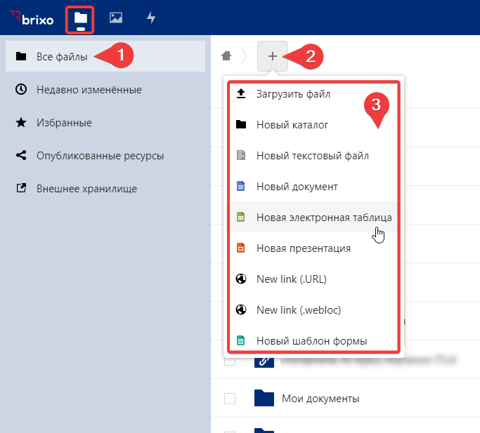
Создание нового каталога или файла
В разделе Все файлы вы можете добавить новую папку или файл, нажав на кнопку (+) или перетащив мышкой выделенные объекты из проводника файлов на страницу в браузере.
Так же можно создать документ Word, Excel или PowerPoint прямо в окне браузера или же загрузить его на сайт из проводника файлов.

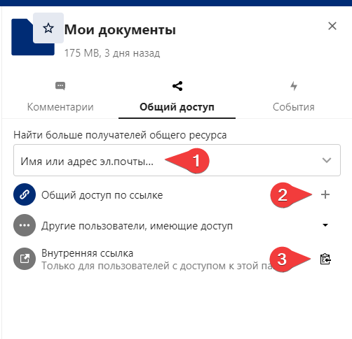
Общий доступ к каталогу или файлу
Нажмите напротив наименования каталога/файла, доступ к которому вы хотите предоставить.
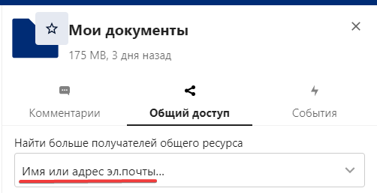
На панели справа откроется вкладка Общий доступ.
1.Введите фамилию, чтобы найти сотрудника, с кем вы хотите поделиться.
2.Нажмите, чтобы открыть общий доступ по ссылке, не требующей авторизации по корпоративной учётной записи.
3.Нажмите, напротив Внутренняя ссылка, чтобы скопировать адрес в буфер обмена. Эта ссылка будет работать только для пользователей компании, уже имеющих доступ в этот каталог или файл.
Настройка общего доступа для сотрудников
На вкладке Общий доступ к каталогу или файлу найдите сотрудника по фамилии в поле поиска и добавьте его.
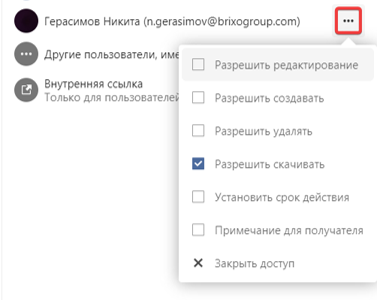
Нажмите […] напротив сотрудника, чтобы проверить и изменить права доступа.
Таким образом можно добавить только внутренних пользователей, вошедших на сервис с корпоративной учётной записью.
Настройка общего доступа по ссылке
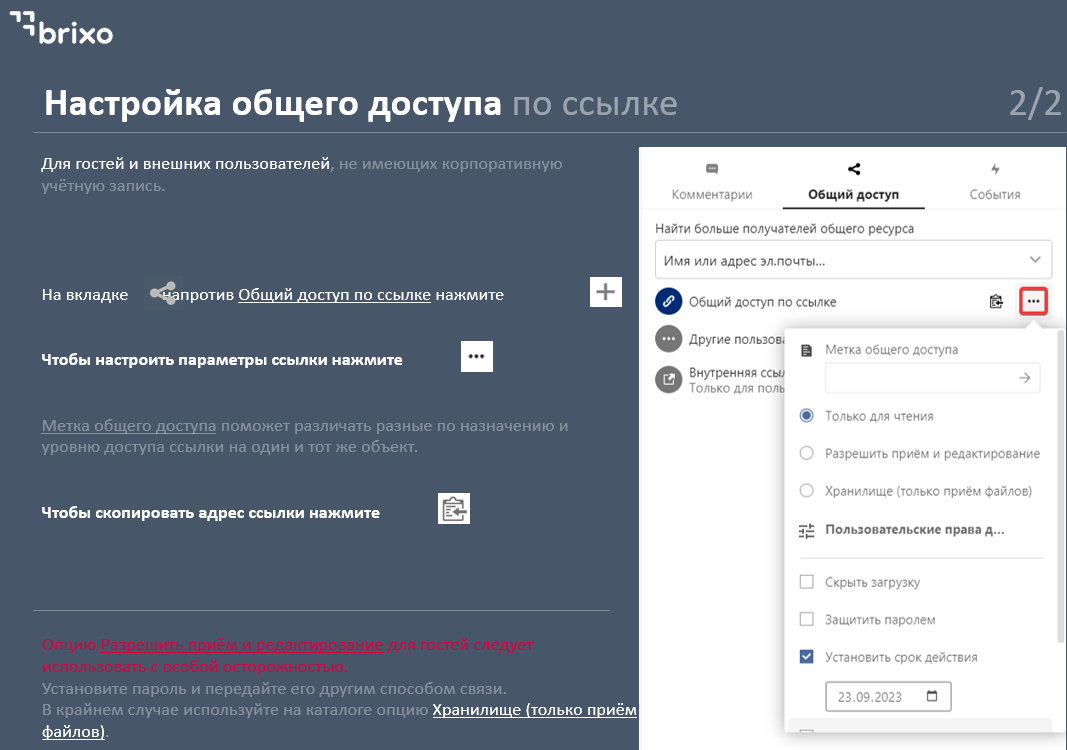
Для гостей и внешних пользователей, не имеющих корпоративную учётную запись.
На вкладке напротив Общий доступ по ссылке
Чтобы настроить параметры ссылки нажмите
Метка общего доступа поможет различать разные по назначению и уровню доступа ссылки на один и тот же объект.
Опцию Разрешить приём и редактирование для гостей следует использовать с особой осторожностью.
Установите пароль и передайте его другим способом связи.
В крайнем случае используйте на каталоге опцию Хранилище (только приём файлов).
Совместное редактирование документов
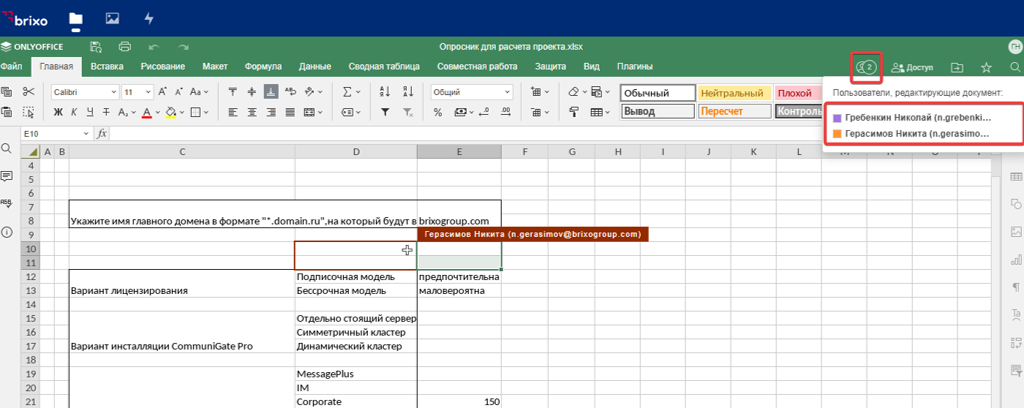
В файлах Word, Excel и PowerPoint можно работать одновременно с коллегами через браузер.
Все изменения сохраняются автоматически и видны другим участникам в реальном времени.
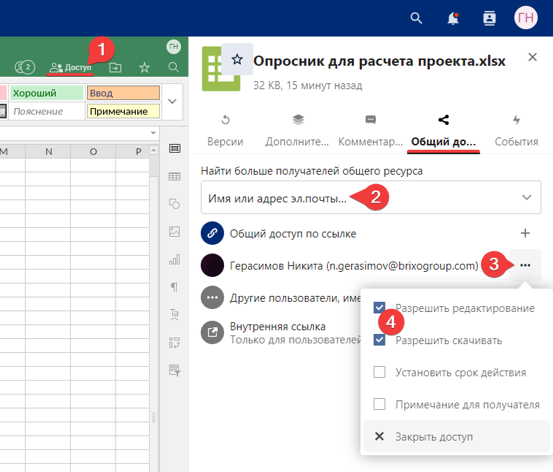
Поделиться доступом к документу
Можно добавить сотрудников в общий доступ к документу. В таком случае у них не будет доступа к каталогу, где храниться сам документ.
1.Открыв документ, нажмите Доступ, в верхнем правом углу
2.На вкладке найдите сотрудника по фамилии в поле поиска и добавьте его
3.Нажмите напротив нужного вам сотрудника
4.Настройте права доступа пользователя к документу
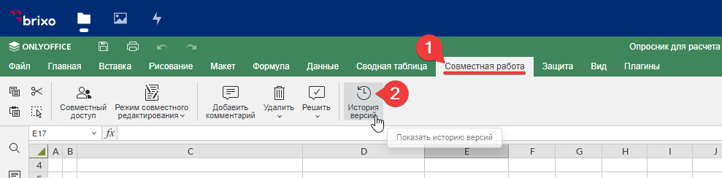
История версий документа
Позволяет просматривать и восстанавливать изменения в документе, сделанные пользователями ранее.
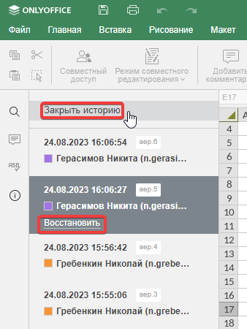
Выделите нужную версию, чтобы просмотреть её изменения. Нажмите Восстановить или Закрыть историю.